Кнопка виклику персоналу за QR-кодом
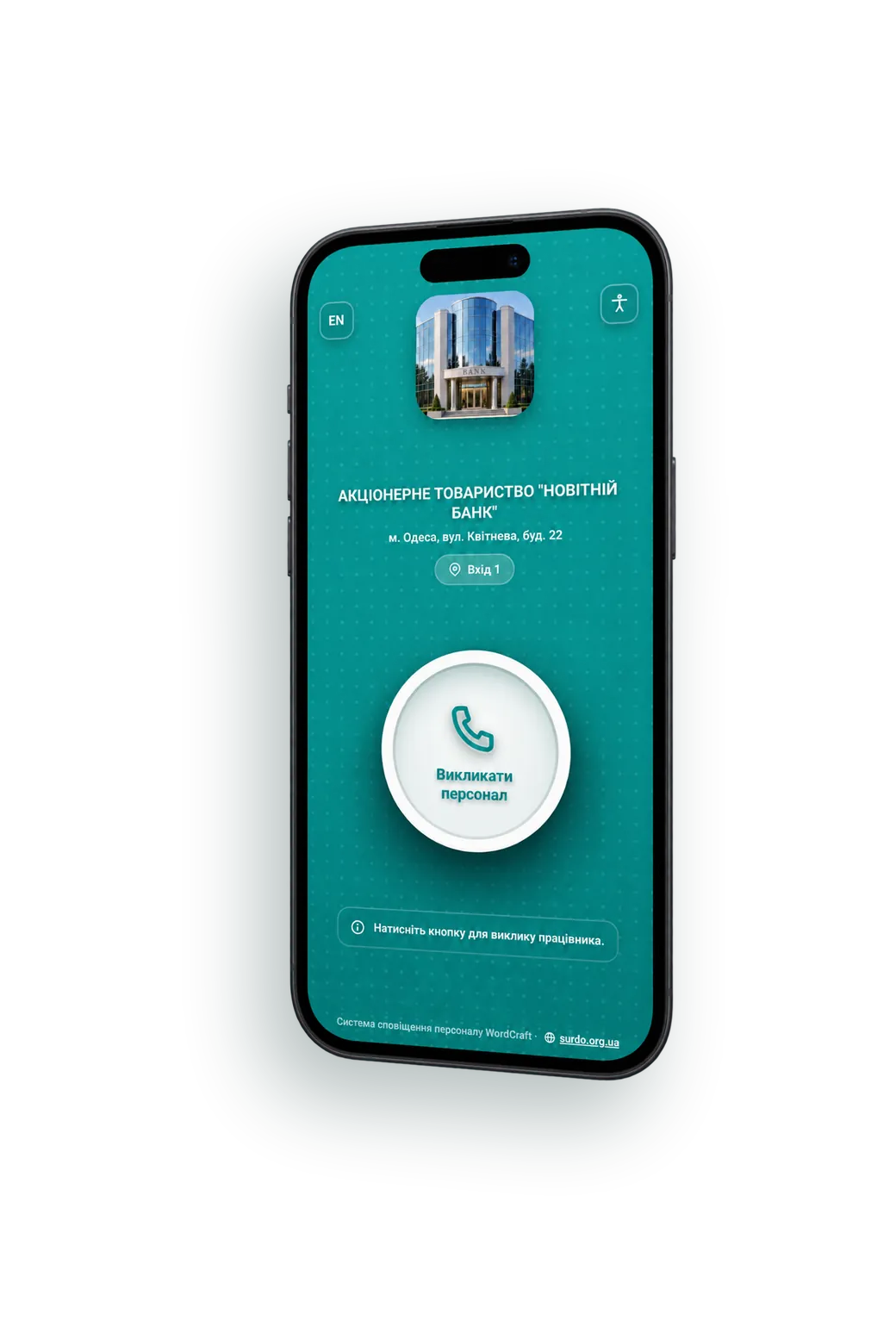
Сходи, важкі двері, висока стійка — для людини на візку, з милицями чи з дитячим візком вхід до закладу часто починається з очікування допомоги. Цифрова кнопка виклику персоналу WordCraft працює просто: відвідувач сканує QR-код біля входу, натискає одну кнопку — і працівник чує, до яких саме дверей іти.

Безбарʼєрність — не про окремі групи, а про умови
Люди з інвалідністю — частина маломобільних груп населення, а не окрема категорія. Одна кнопка на вході працює для всіх однаково.
Люди, які пересуваються на візку
Сходи, важкі двері, висока стійка — потрібна допомога працівника.
Люди старшого віку й з тимчасовими травмами
Милиці, гіпс, слабкість — дорога до стійки коштує сил і часу.
Батьки з дитячим візком і вагітні
Руки зайняті, важко чекати стоячи — потрібен хтось, хто підійде сам.
Не просто дзвінок, а адресний виклик
Кожен виклик привʼязаний до конкретних дверей — працівник знає, куди йти, ще до того, як дістав телефон.

Привʼязка до входу, а не до закладу
Точку входу можна поставити на карті — система знає конкретні двері.

Голос називає вхід
Телефон у кишені — працівник усе одно почує, куди йти.
Нуль персональних даних
Ні імені, ні телефону, ні пошти. Імʼя працівника теж не показується.

Виклик не загубиться
Пуш повторюється кожні 30 секунд, а за 5 хвилин без відповіді про це дізнається керівник.
Підготовка локації — один раз
Усе налаштовується в застосунку WordCraft з акаунта керівника компанії.
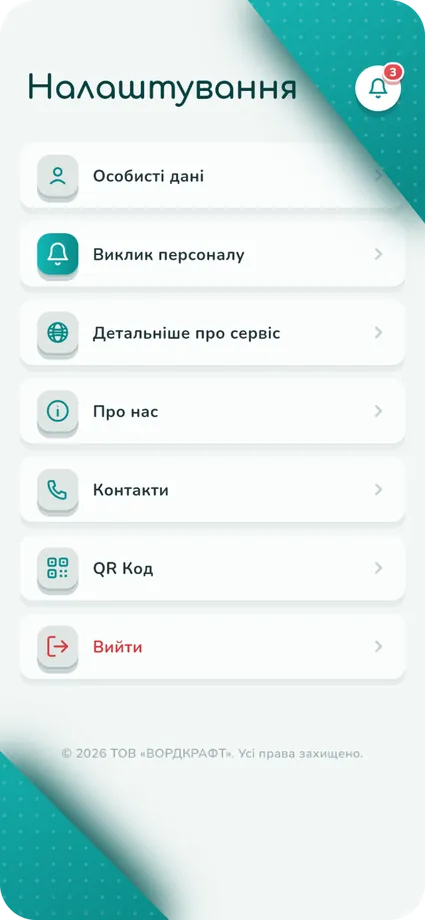
Відкрити розділ
Налаштування → «Виклик персоналу». Пункт видно одразу під особистими даними.
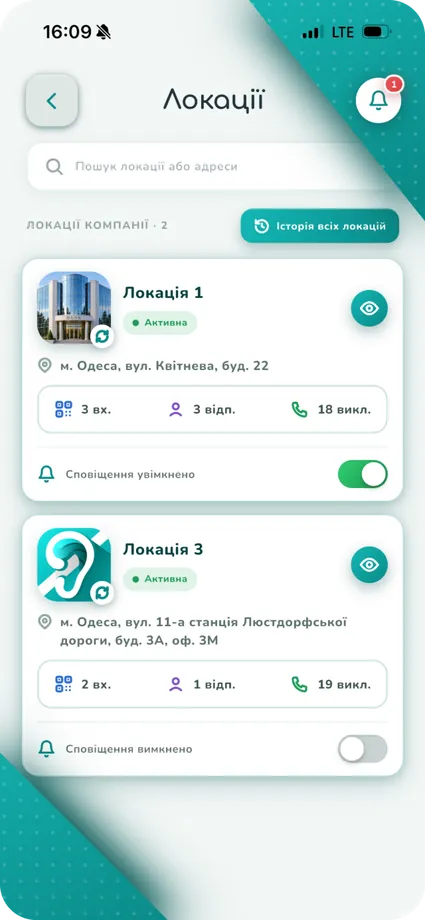
Обрати локацію
На картці одразу видно: входи, відповідальні, кількість викликів, статус.
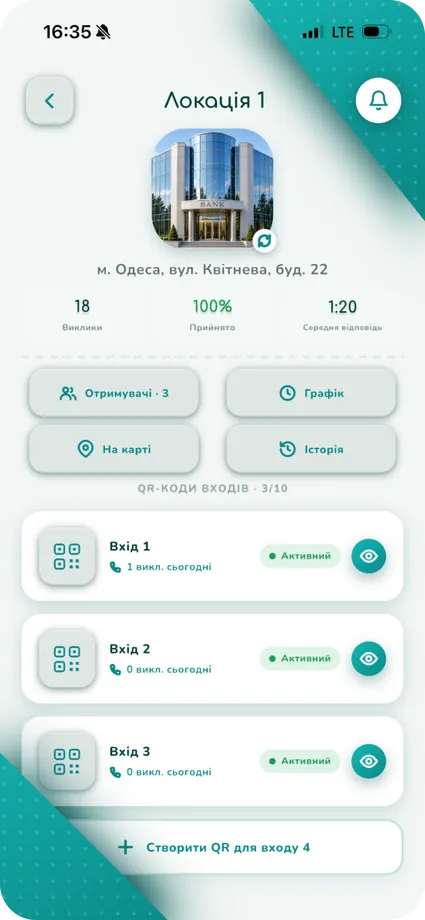
Додати логотип або фото будівлі
Відвідувач одразу впізнає заклад на сторінці виклику.
Спершу графік — потім QR-код
Поза графіком відвідувач бачить години роботи, а не мовчання.
Сім днів або «Цілодобово»
Для кожного дня — години роботи або «Вихідний».
Без графіка коду не буде
Застосунок зупиняє створення QR, щоб виклик не пішов у зачинений заклад.
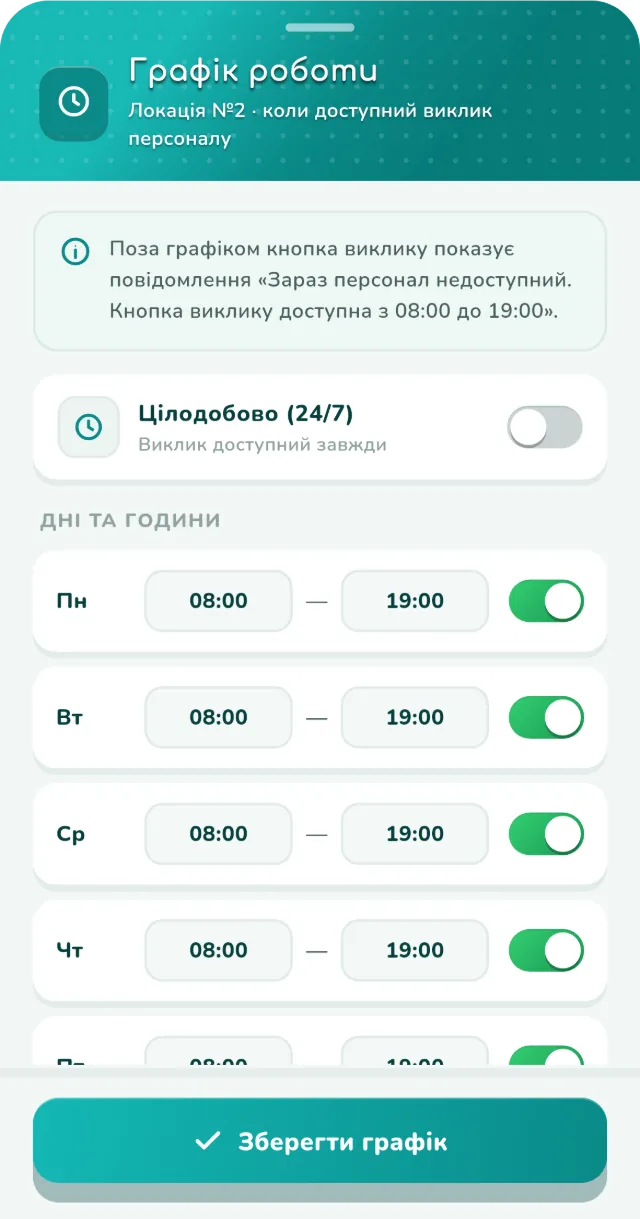
Пʼять кроків — і вхід працює
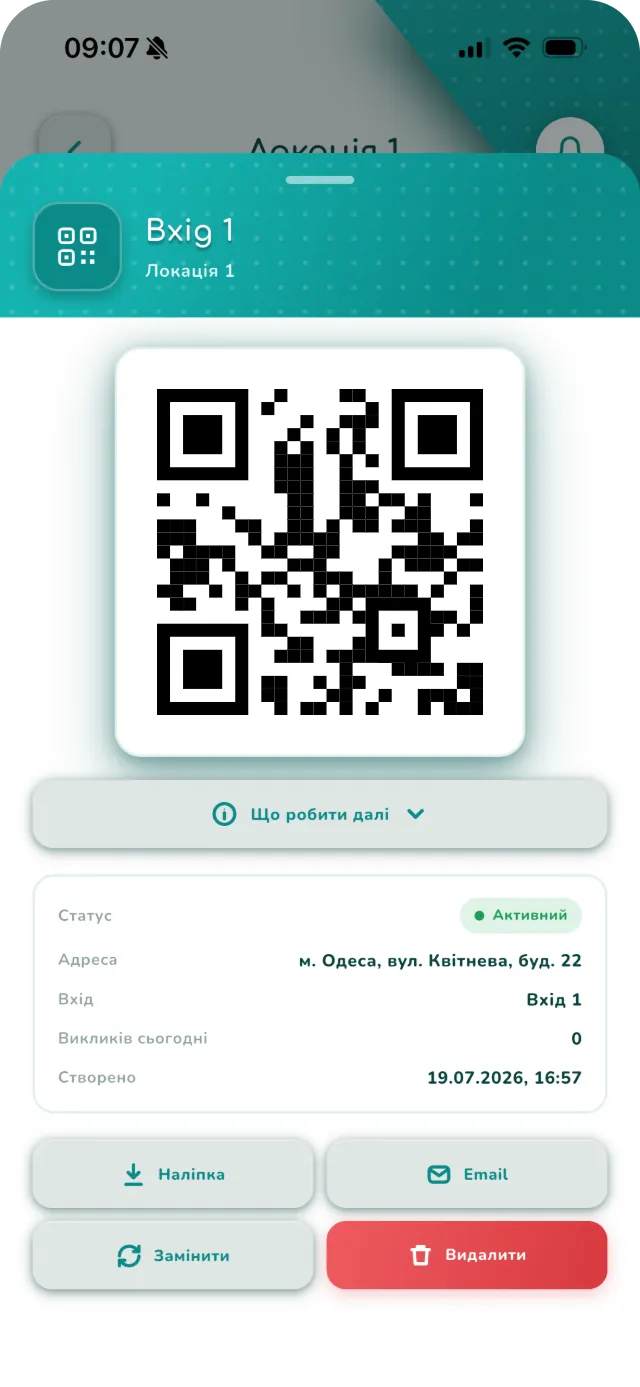
Коли графік збережено, для кожного входу створюється власний QR-код.
Створити QR для входу
Окремий код на кожен вхід — до 10 на локацію.
Додати відповідальних
Працівники, яким приходитимуть виклики з цієї локації.
Завантажити або надіслати на e-mail
Готовий макет наліпки — файлом чи листом.
Розмістити біля входу
Надрукувати наліпку або замовити пластикову табличку.
Зробити тестовий виклик
Переконатися, що відповідальні отримують сповіщення.
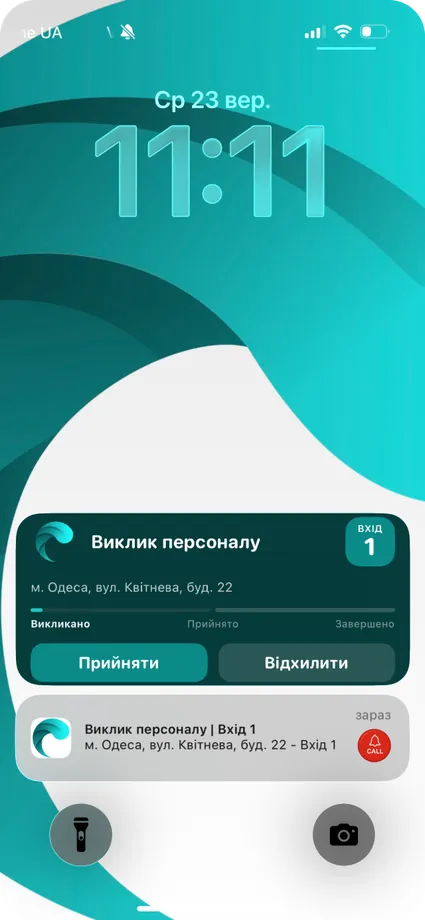
Телефон сам каже, до яких дверей іти
Працівникові не треба стежити за екраном: виклик сам привертає увагу.
Голос: «Виклик! Вхід 2»
Номер входу чути ще до того, як дістав телефон.
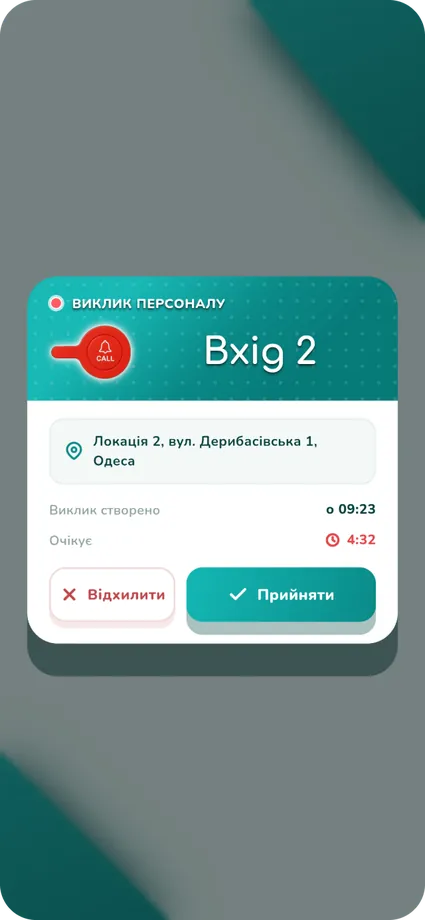
Вікно виклику поверх будь-якого екрана
Виклик не можна пропустити, а живий таймер показує, коли його створено і скільки людина вже чекає.
Що потрібно для підключення
Три кроки — і входи ваших локацій готові приймати виклики.
Підписати договір
Ви надаєте перелік локацій і входів.
Створити QR і наклеїти
Окремий код на кожен вхід, на рівні очей.
Призначити отримувачів
Працівники вмикають сповіщення — і система готова.
Коротко про головне
Чи потрібно відвідувачу реєструватися або залишати свої дані?
Ні. Відвідувач сканує QR-код біля входу й натискає одну кнопку — система не питає ні імені, ні телефону, ні пошти. Імʼя працівника відвідувачу теж не показується.
Як працівник дізнається, до якого входу йти?
Кожен вхід має власний QR-код, а точку входу можна поставити на карті. Сповіщення голосом називає вхід — «Виклик! Вхід 2», тож номер чути ще до того, як працівник дістав телефон.
Що буде, якщо на виклик ніхто не відповів?
Пуш повторюється кожні 30 секунд, а якщо за 5 хвилин відповіді немає — про це дізнається керівник.
Скільки QR-кодів можна створити для однієї локації?
До 10 — окремий код на кожен вхід. Виклики з локації отримують працівники, яких призначено відповідальними.
Що бачить відвідувач поза графіком роботи?
Години роботи закладу, а не мовчання. Без графіка застосунок узагалі не дає створити QR-код — щоб виклик не пішов у зачинений заклад.
Чому в застосунку немає пункту «Виклик персоналу»?
Акаунт не привʼязаний до компанії або договір завершено. Це захист, а не помилка: функція доступна акаунтам компаній із чинним договором.
Зробіть свої входи доступними
Покажемо демонстрацію на двох телефонах: сканування, голосовий виклик і прийняття за 30 секунд.
Залишити заявку